Mostrando entradas con la etiqueta pc. Mostrar todas las entradas

sábado, 26 de septiembre de 2015

Solución al "ERROR DE ICONOS DESORDENADOS " en WINDOWS 10


Ferrer PC y Android quiere echar una manita con el famoso y molesto "ERROR DE ICONOS DESORDENADOS" en WINDOWS 10. No es de nuestra auditoria, pero devido a que era casi y practicamente imposible de encontrar en Español, queremos compartirlo con vosotros ya traducido. Esperamos que os sirva de ayuda.


                                                      FIX was found BY AREZCO
1. Ejecutar Regedit

2. Ubicar la clave HKEY_CLASSES_ROOT\Wow6432Node\CLSID\{42aedc87-2188-41fd-b9a3-0c966feabec1}\InProcServer32\ y dar clic derecho en la carpeta InProcServer32, posterior a ello en Permisos

3. Seleccionamos Opciones Avanzadas, Cambiar Propietario, Buscar, Opciones Avanzadas, Buscar Ahora, y seleccionamos la cuenta “Administradores”, Aceptar, Aceptar.

4. En la ventana que se abrio justo despues de dar clic en Permisos (Permisos de InProcServer32), seleccionamos Administradores y despues palomeamos, Control Total, Permitir, y Aceptar.

5. Posteriormente, cambiamos el valor de la clave “Predeterminado” de %SystemRoot%\system32\shell32.dll a %SystemRoot%\system32\windows.storage.dll

6. Hacer los pasos 2 a 5 en la siguiente clave HKEY_CLASSES_ROOT\CLSID\{42aedc87-2188-41fd-b9a3-0c966feabec1}\InProcServer32\

7. Reiniciamos.

Probe de todas las soluciones y solo esta me funciono, tanto en iconos como en vistas de carpeta. 
Leer más...

martes, 16 de junio de 2015

Skype ya funciona desde tu navegador

Skype for Web es la apuesta de Microsoft para competir con Hangouts y el resto de servicios que siempre han permitido el uso desde la web.

skype translator

Skype es el producto de llamadas por VoIP más popular del mundo, y desde hace tiempo va incluyendo múltiples opciones que hace un tiempo se encontraban en exclusiva en la versión de pago. También ocurría que su uso más allá de las aplicaciones instaladas (vía Outlook), era algo limitado, por lo que siempre teníamos que pasar por el farragoso proceso de instalar la aplicación allá donde la necesitásemos, a diferencia de servicios de la competencia, como Hangouts o Facebook Messenger, que desde siempre han permitido ser usadas desde la web. Microsoft y Skype anunciaron que el servicio llegaría completo a los navegadores, y desde hoy es oficial, Skype for Web (beta) está disponible en todo el mundo.

El servicio se integra con la función de notificaciones de escritorio del navegador, pero eso sí, para comenzar a usarlo es necesario instalar un plug-in, y ahí viene el primer problema, ya que su principal uso puede ser conectarte a Skype en ordenadores públicos que no tengan la aplicación instalada. También hay que decir, que, según leemos, para aquellos usuarios de Chromebooks que se pregunten si podrán usar por fin Skype, la respuesta es negativa. Sólo podrán hacer uso de mensajes, pero no de llamadas.

Skype for web

Según he probado en dos llamadas (la primera de ellas de para comprobar el volumen y calidad del audio), el servicio es similar al de escritorio, en lo básico. Ofrece la misma calidad de sonido y de vídeo. Mi conclusión es que es un gran sustitutivo para aquellas personas que usan Skype con muy poca asiduidad, y no necesitan tener la aplicación instalada consumiendo recursos, o, simplemente, en el sistema. Ha tardado mucho en llegar, pero ha llegado bien. La interfaz es más sencilla que la de escritorio, y veo correcto que quieran dejarla simple, pues el uso generalmente tampoco será intensivo. Eso sí, si deseamos enviar archivos y compartir pantalla, tendremos que alejarnos de Skype for Web y seguir con la versión normal, pues, de momento, la web no es tan potente.

Cada vez los navegadores son más potentes gracias a protocolos como WebRTC, que es el que vemos aquí. Lo que Google comenzó a implementar hace años en Google Talk, llega finalmente en un servicio que hace años costaba imaginar fuera del escritorio e integrado en el navegador. Otro servicio que también está basado en WebRTC es WhatsApp Web.

#FeRRy


Fuente > http://hipertextual.com/2015/06/skype-for-web
Leer más...

lunes, 15 de junio de 2015

Los 5 mejores convertidores de vídeo

http://www.omicrono.com/wp-content/uploads/2015/06/video-1000x600.jpg

Si alguna vez te encontraste con formatos de vídeo que no servían para lo que querías, ahora cambiarlo con los mejores convertidores de vídeo.
En más de una ocasión hemos visto cómo descargar vídeos de distintos sitios de Internet, como de Facebook, por ejemplo. Pero, ¿cómo convertir el formato del vídeo por otro que, por ejemplo, sea compatible con un reproductor?
Con estas herramientas, tanto para el escritorio del ordenador como para utilizarlas en el propio navegador, podremos cambiar el formato de nuestros vídeos fácilmente. Se acabaron las incompatibilidades e incomodidades, con estas sencillas utilidades se acabaron este tipo de problemas.

Free Studio

mejores convertidores de vídeo
Un programa bastante conocido y utilizado por sus muchas cualidades. Pudiéndose convertir los vídeos que tengamos, ya sea en formato DVD o digital, también podremos editarlos y generar gifs, entre otras opciones. Encontrándose Free Studio disponible para Windows y Mac, se posiciona como una gran opción.

Format Factory

mejores convertidores de vídeo
Format Factory es un programa únicamente disponible para Windows pero, aún así, con mucho potencial. Con un diseño bastante sencillo, bastará con seleccionar el formato de salida en la columna izquierda y buscar el archivo.

HandBrake

mejores convertidores de vídeo
HandBrake es otra famosa herramienta que nos permitirá realizar bastantes funciones, incluida conversiones de nuestros vídeos. Estando disponible para cualquier PC o Mac, es una gran opción muy completa.

Freemake Video Converter

mejores convertidores de vídeo
Una herramienta bastante completa y visualmente sencilla. Bastará con seleccionar el vídeo (desde archivo/añadir vídeo) y el formato de salida. Pese a que Freemake Video Converter sólo se encuentra disponible para Windows, es sumamente potente.

Zambar – Web

mejores convertidores de vídeo
Si no deseas, como hemos visto hasta ahora, instalarte un programa en el ordenador, Zambar puede ser una muy buena opción. Se trata de un convertidor de vídeo online con multitud de formatos de salida.

#FeRRy


Fuente >  http://www.omicrono.com/2015/06/mejores-convertidores-de-video/
Leer más...

jueves, 11 de junio de 2015

Cómo eliminar el icono de la actualización a Windows 10

Te explicamos cómo remover de la barra de tareas el icono de actualización a Windows 10 que aparece para que reserves tu copia gratuita.

En los últimos días Microsoft ha estado enviando una actualización a todos los usuarios de Windows 7 y Windows 8/.1 que contiene información acerca de la llegada de Windows 10 este 29 de julio. Esta actualización añade un icono a el área de notificación en la barra de tareas, un icono indoloro e incoloro que al tocar nos da un repaso que explica como funciona la actualización gratuita a Windows 10 y nos invita a reservar nuestra copia para instalarla tan pronto como sea posible.
Como no se puede complacer a todo el mundo, hay quienes no están interesados en actualizar a Windows 10 sin importar que sea nuevo y gratis. Hay por otro lado, personas que posiblemente tenga un toque de obsesivos compulsivos y les moleste la presencia del icono en su barra mirándolos fijamente. También, está la posibilidad de que si eres "el que sabe de computadoras" en casa, ya te hayan llamado la mitad de los miembros lejanos de la familia a preguntarte que es ese icono varias veces. Sea como sea, te damos dos soluciones para deshacerte de él, una más delicada que la otra.

Esconder el icono

icono de actualización a windows 10
Si no quieres meterte con las actualizaciones de Windows y solo quieres dejar de ver el icono en el escritorio, podemos esconderlo para que no sea vea, sin embargo no se va a ir a ningún lado, solo lo vamos a "tapar".
Haz clic en la flecha que mira hacia arriba en la barra de tareas junto a los iconos, y luego presiona "Personalizar".
icono windows 10 1
Luego, en la ventana del panel de control que aparece, selecciona desde el menú las opciones "Ocultar icono y notificaciones" en el ítem "GWX Obtener Windows 10". Esto es todo, el icono permanecerá en el área de notificación, pero oculto, solo podrás acceder al él si despliegas el resto de los iconos ocultos.
icono de actualización a windows 10

Eliminarlo permanentemente

Primero, y para evitar que Windows no vuelva a instalar esta actualización, asegúrate de ir al Panel de control -> Sistema y seguridad -> Windows Update -> Cambiar configuración y bajo actualizaciones importante seleccionar la opción "Buscar actualizaciones, pero permitirme elegir si deseo descargarlas e instalarlas, además es importante que marques la casilla "Ofrecerme actualizaciones recomendadas de la misma forma que recibo las actualizaciones importantes".
Esto es todo, el icono permanecerá en el área de notificación, pero oculto, solo podrás acceder al él si despliegas el resto de los iconos ocultos.
Esto impedirá que la actualización se instalé automáticamente otra vez, salvo que tu mismo decidas instalarla. Ahora, para eliminar por completo la actualización que causa que el icono exista en primer lugar, tienes que trabajar un poquito más.
Primero, abre el Panel de Control y selecciona las opciones Sistema y seguridad y luego Windows Update. En el menú lateral que aparece a la izquierda de la ventana, selecciona "Ver historial de actualizaciones".
icono de actualización a windows 10
Ahora haz clic en "Actualizaciones instaladas" y ubica la que se llama "Actualizar para Microsoft Windows (KB3035583)".
icono de actualización a Windows 10
Ahora haz clic derecho sobre KB3035583 y selecciona la opción "Desinstalar", luego reinicia tu equipo.
icono de actualización a windows 10
Eso es todo, eliminar esta actualización no te impide de ninguna forma recibir tu copia gratuita de Windows 10, solo tomate 2 minutos para reservar y luego puedes deshacerte del icono sin problemas. Cuando la actualización a Windows 10 sea liberada deberás ir a Windows Update de nuevo e instalar manualmente simplemente presionando el botón.

#FeRRy


Fuente > http://hipertextual.com/2015/06/icono-de-actualizacion-a-windows-10
Leer más...

miércoles, 27 de mayo de 2015

El móvil NO sustituye al ordenador, lo complementa

Android-PC

La era post-PC. Los móviles son el futuro. Android eliminará Windows. Esas teorías ya no se llevan, el ordenador vuelve a estar de moda.
Los smartphones han experimentado un crecimiento brutal en los últimos años, de hecho la tendencia continua, sin embargo este incremento no ha sido a costa de uno de sus rivales, los ordenadores. Los móviles ofrecen más movilidad, geolocalización, están siempre disponibles y la mayoría de aplicaciones se crean pensando primero en ellos, el clásico Mobile First.

Los ordenadores tienen el tamaño perfecto para muchas tareas

¿Qué puede hacer un ordenador que un móvil no pueda? En principio nada. Los smartphones son cada vez más potentes, las aplicaciones de ofimática completas, podemos conectar un ratón para controlarlo mejor e incluso conectar el móvil a la tele para verlo todo mejor. Editar vídeo es posible en Android, jugar a shooters, etc.
Los móviles han igualado a los ordenadores en capacidades… pero no en comodidad. Si los PC siguen sobreviviendo es porque su forma, diseño y tamaño son los óptimos para un tipo de tareas muy utilizadas.
slatebook14-portatil-android
Pensemos por un momento en el teclado. A pesar de que los portátiles se han reducido… la disposición de las teclas no ha variado casi nada. ¿Por qué? Básicamente por el tamaño de nuestras manos. Los teclados podrían ser más pequeños, pero serían peores.
Otro ejemplo son las pantallas. ¿Por qué no jugamos a un MMO o juego de estrategia en Android? No se trata de potencia ni fluidez, es una cuestión de disposición de elementos en pantalla. Las pantallas de móviles son tan pequeñas que no se puede mostrar tanta información a la vez. Se ha mejorado mucho el diseño responsive y los formatos móviles, pero sigue siendo un tamaño antinatural para cierto tipo de juegos.
Dicho esto, creemos que el ordenador es el formato ideal para un tipo de tareas que todavía aguantarán durante años. Los móviles han tenido su propia revolución, pero los datos afirman que no han tenido impacto en el uso del PC.

Los móviles no han tenido repercusión en el tiempo de uso del PC

ComScore presenta un estudio donde analiza durante los últimos años el total de minutos que pasamos frente al móvil y frente al PC. En la gráfica se observa que mientras el uso de móvil ha crecido (lógico), el de PC se ha mantenido. De hecho incluso podría estar aumentando ligeramente, ya que cada vez más personas tienen acceso a la tecnología.
comscore movil vs pc
El estudio prosigue con que los móviles se utilizan para empezar la mañana y terminar la tarde, mientras el uso del PC es más habitual durante el día. Una vez ya nos hemos encerrado en nuestro cuarto, habitación o biblioteca.
Desde aquí rompemos una lanza en favor de los ordenadores y abrimos el debate de si realmente son dos mundos distintos. Dos sectores que se complementan pero cada uno requiere una estrategia distinta. Algo que Google con ChromeOS y Android separados ha mantenido.
¿Creéis que esta tendencia seguirá igual de aquí a 3 o 4 años? ¿Cuándo empezará la era Post-Mobile?

#FeRRy


Fuente > http://www.elandroidelibre.com/2015/05/el-movil-no-sustituye-al-ordenador-lo-complementa.html
Leer más...

miércoles, 6 de mayo de 2015

Microsoft no ha inventado (casi) nada con Windows 10

http://www.adslzone.net/app/uploads/2015/05/apertura-windows-10-caracteristicas.jpg?x=634&y=309

Cuidado, que cuando se lance volverán a liderar en cuota de mercado, disfrutaremos de las características de Windows 10 y celebraremos la llegada de sus funciones. Ahora bien: “al pan, pan y al vino, vino”. Echemos un vistazo al pasado, y no tan al pasado, para ver qué hay realmente de nuevo en Windows 10. Para ello tomaremos como referencia algunos otros sistemas operativos, tanto de escritorio como móviles.

Criticar de esta forma al sistema operativo que se postula, según la historia de Microsoft, como futuro líder en cuota de mercado a nivel internacional es, sin duda, digno de abrir el paraguas esperando la lluvia de insultos. Pero no es cuestión de echar por tierra el trabajo de la compañía de Redmond, ni mucho menos, sino tan solo poner los puntos sobre las íes. Porque, sí, las Technical Preview que anticipan la versión final de Windows 10 están siendo del agrado de quienes las prueban -me incluyo-, pero no hay que dar a Microsoft más mérito del que tiene.
  • Menú inicio: versiones anteriores de Windows.
  • Cortana (asistente virtual): iOS (Siri), Android (Google Now).
  • Multiescritorio: Mac OS y Linux.
  • Gestos multi-táctil: Mac OS.
  • Sincronización en la nube: Mac OS, iOS (iCloud).
  • Continuum for Phones: Canonical (Ubuntu for Phones).
cuerpo-windows-10

Esto sí es nuevo, pero es lo que menos importa de Windows 10

Las funciones anteriores son algunas de las más destacadas de Windows 10 de cara a los usuarios. Sin embargo, como ya hemos visto, todas ellas provienen de algún sistema operativo que ya las incorporó de idéntica forma, o al menos siguiendo el mismo concepto base. Las que la gran mayoría de usuarios percibirán son las anteriores características, pero hay algunas otras que sí son nuevas y son, probablemente, mucho más importantes.
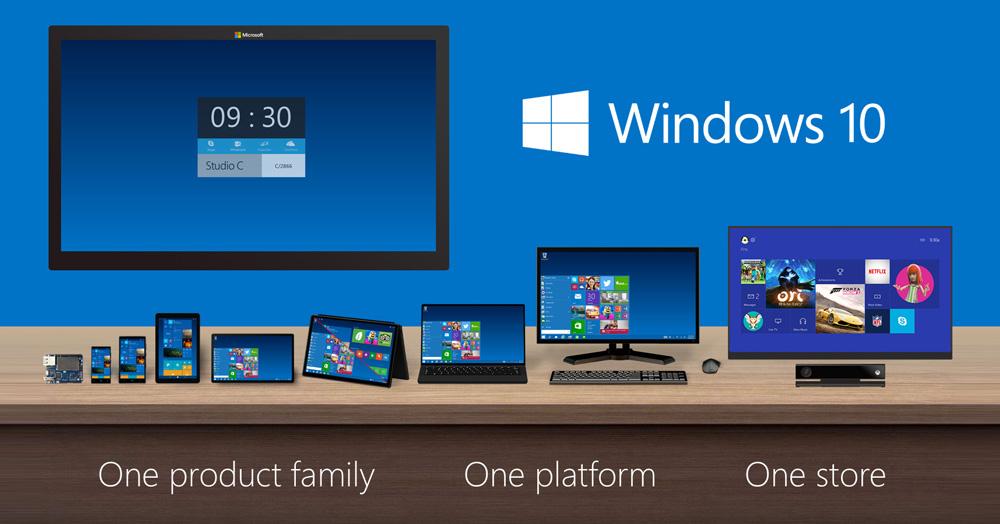
  • Actualizaciones P2P: Para acelerar las descargas de actualizaciones, se utilizarán servidores y pares.
  • Xbox One + Windows 10: Sí, podremos jugar juegos de Xbox One en Windows 10 en streaming.
De las dos anteriores, las actualizaciones P2P son realmente interesantes. De esta forma, Microsoft evitará que se colapsen los servidores y se permitirá servir software en actualizaciones push de forma más rápida y con mayor estabilidad. En cuanto al acercamiento entre Xbox One y ordenadores Windows 10, sintiéndolo mucho, no podemos dejar de recordar PlayStation Now. Y será interesante la función de Windows 10, pero lo cierto es que aquí Sony ha ganado la batalla, porque no necesitaremos tener una PlayStation para jugar sus videojuegos no sólo en el ordenador, sino en una Smart TV, el móvil o la tableta.

¿Crees que Microsoft sorprenderá con “funciones originales” en Windows 1o? ¿Te importa que estas funciones provengan de otros sistemas?

#FeRRy


Fuente > http://www.adslzone.net/2015/05/05/windows-10-caracteristicas-heredadas/
Leer más...

lunes, 20 de abril de 2015

Ya sabemos cuándo llegará Windows 10 a tu ordenador


Recientemente, la compañía de Redmond señalaba que su nuevo sistema operativo Windows 10 llegaría en verano a 190 países, pero no especificó en qué mes. Ahora, en un evento de AMD, la directiva de la compañía ya ha detallado en qué mes estará disponible, de forma gratuita, la actualización a Windows 10 para usuarios de anteriores versiones, así como en ordenadores nuevos.
Microsoft modificará, como ya sabemos, la política de distribución de su sistema operativo para ofrecer una actualización gratuita a usuarios desde Windows 7 y Windows 8. Si tenemos esta versión, durante el primer año podremos acceder gratis a Windows 10 con todas sus funciones, aunque aún tiene que explicar la compañía de Redmond a qué versiones, puesto que las orientadas a grandes empresas sí tendrán un determinado coste de licencia. Mientras se ultiman los detalles, AMD ya ha desvelado cuándo estará disponible Windows 10 en su versión definitiva.

apertura-windows-10-one-platform

Según la directiva de la compañía, Windows 10 se lanzará a finales de julio, el momento ideal para la campaña “vuelta al cole”, con la que se espera que crezcan las ventas como ocurre cada año durante los meses de agosto y septiembre. Como ya sabemos, Windows 10 estará disponible de forma gratuita en nuevos ordenadores, que vendrán con el software preinstalado, pero los usuarios de Windows 7 en adelante también podrán actualizar gratis.

AMD desvela cuándo llegará Windows 10

Aunque Microsoft ya había explicado que sería en verano cuando comenzaría a estar disponible su sistema operativo, aún no teníamos fechas precisas. Mientras tanto, todavía se espera que haga su llegada la versión RTM, que irá más allá de las Technical Preview de Windows 10 que actualmente se distribuyen, y en ella podremos conocer todas las novedades de la versión definitiva.
Por otra parte, se espera que Microsoft Office 2016 llegue en la misma fecha, en un lanzamiento simultáneo, recibiendo así también la campaña de demanda que deberían recibir los ordenadores y el software de este tipo durante los meses de agosto y septiembre.


#FeRRy


Fuente > Softpedia 
               http://www.adslzone.net/2015/04/20/windows-10-lanzamiento-julio-2015/
Leer más...

miércoles, 15 de abril de 2015

Cómo guardar vídeos de Facebook

facebook video

Descargarse vídeos que son subidos a Facebook es mucho más sencillo de lo que parece. Tanto es así que se encuentra al alcance de cualquiera.
El triunfo de Facebook, respecto a YouTube, en la subida de vídeos en su red social se debe a la comodidad que genera en el espectador. Debido, principalmente, a este motivo, cada día son más los usuarios y las páginas que hacen uso de esta posibilidad.
Pero, si no quieres depender de la conexión a Internet y quieres tener un vídeo guardado en tu disco duro para cualquier momento que quieras verlo, verás que eso no es posible por culpa del reproductor Flash usado. Este truco que vamos a compartir con vosotros consiste en usar la versión móvil para obligar a que cargue el reproductor HTML5 y así poder guardar el vídeo.

Guardar vídeos de Facebook es más fácil de lo que parece

Para empezar, tenemos que ir al post que tiene el vídeo en cuestión (por ejemplo: “https://www.facebook.com/video.php?v=1015205998509598″), y a continuación debemos sustituir en la dirección las “www” por “m”.
Graicas a eso visualizaremos el post en su versión móvil. En el ejemplo que he puesto quedaría así: https://m.facebook.com/video.php?v=1015205998509598

Guardar vídeos de Facebook

Lo siguiente es hacer clic derecho sobre el vídeo, seleccionar en “guardar vídeo como” y guardarlo. Es posible que primero tengamos que iniciar la reproducción del vídeo para poder guardarlo. Con esto ya habremos descargado con éxito un vídeo de la red social de Zuckerberg. Sencillo, ¿no?

Guardar vídeos de Facebook

El paso de cambiar la URL de la versión PC a móvil, si nos fijamos, es fundamental. No obstante, una de las pegas que se le podría atribuir al método en cuestión es que se descarga siempre la opción de menor calidad por defecto.

#FeRRy


Fuente > http://www.omicrono.com/2015/04/guardar-videos-de-facebook/
Leer más...

miércoles, 8 de abril de 2015

Facebook presenta la versión web de Messenger

facebook messenger

Facebook Messenger, la aplicación de mensajería de la red social ya dispone de versión web independiente. La han presentado hoy y su funcionamiento es sencillo, únicamente tendremos que visitar Messenger.com y accederemos al chat de Facebook. Lo bueno e interesante es que se trata de una web únicamente para la mensajería por lo que no tendremos que conectarnos a la red social también.

Facebook Messenger web, fácil y sin el ruido de la red social

Durante el evento F8 que se realizó la semana pasada, Facebook ya anunció que Messenger se iba a convertir en una plataforma completamente aparte. Un servicio independiente de Facebook como red social, algo parecido a WhatsApp.
Por supuesto podremos seguir chateando desde la red social, pero ahora se añade esta opción para quiénes únicamente utilizan Facebook como una manera de estar conectado con sus amigos y hablar con ellos. En esta versión web tendremos una interfaz con fondo blanco y minimalista, muy alejada de la gran cantidad de información que tenemos en la red social.

messenger web

Como decimos Facebook no tiene ninguna intención de eliminar Messenger de su red social, pero de la misma manera que pasa en el móvil, ahora desde la web también podemos acceder de manera independiente. Esta versión web es accesible desde el móvil, aunque no necesitamos tener instalada la app. 
El movimiento es lógico si tenemos en cuenta los planes de Facebook para Messenger. Quieren que sea a través de su chat por donde podamos efectuar pagos, enviar emojis o hablar con las tiendas cercanas.. toda una serie de añadidos que estarán disponibles poco a poco.
La versión web de Messenger de momento está disponible únicamente en inglés, aunque prometen que su traducción llegará en las próximas semanas. ¿Qué os parece este añadido? ¿Utilizáis Messenger?
Facebook Messenger Web | Login
Via Recode

#FeRRy


Fuente > http://www.elandroidelibre.com/2015/04/facebook-presenta-la-version-web-de-messenger.html
Leer más...

lunes, 30 de marzo de 2015

Cómo y por qué usar las DNS de Google u OpenDNS


Te permitirá saltar los bloqueos de gobiernos y decisiones judiciales que imponen a las operadoras.

La decisión de un juez de bloquear The Pirate Bay en España no es más que una de tantas decisiones tomadas judicialmente por bloquear sitios que son accesibles desde otros países. En un mundo como el de Internet, una de las decisiones más absurdas y poco prácticas es el bloqueo por localización ya que su impacto tiende a ser cero.

Un simple cambio de DNS puede permitirte acceder a sitios que tu operadora ha bloqueado, lo cual es bastante sencillo y te ahorrará en adelante muchos problemas similares. DNS (Domain Name Service) es un sistema vital para Internet, que es capaz de traducir la URL como http://www.fayerwayer.com en una dirección IP a la que debe conectarse tu equipo. Es decir, el sistema DNS permite traducir una dirección en un lenguaje humano a un lenguaje numérico que la red entienda.

Tal y como expuso Israel Rosas en Cómo se usaron los DNS contra el bloqueo de Twitter en Turquía.
El sistema de nombres de dominio (Domain Name System, DNS) permite que las redes de Internet utilicen nombres en vez de direcciones IP para acceder a un dispositivo. Gracias al DNS, es posible acceder a cualquier sitio por medio de su dirección web y no a través de la dirección IP de su servidor.
El beneficio es para el usuario final, que puede memorizar con mayor facilidad los nombres de dominio que muchas direcciones IP. Como ejemplo, es posible acceder al mismo sitio tecleando la dirección  www.example.com en vez de http://192.0.43.10/. Ambas direcciones llevan al mismo contenido, pero la primera lo hace a través de un dominio genérico, mientras que la segunda es una dirección IP.
Google lanzó en 2008 sus propias DNS gratuitas y públicas que permiten a cualquier persona conectarse a Internet sin el filtrado local de la operadora, además de ser muy rápidas. Pero existen más proveedores de DNS gratuitas y de pago que permiten algo más que el desbloqueo de algunas webs. Durante las revueltas sociales en Turquía de 2014, el gobierno bloqueó el acceso a algunas páginas webs que permitían organizar las protestas contra el gobierno. Turquía bloqueó en todo el país el acceso a Twitter y el resultado fue un verdadero efecto Streisand con las DNS públicas de Google.

Literalmente, las DNS de Google aparecían pintadas en paredes de Ankara.

© @kadikoybaska / Twitter

Cuales son las DNS de Google y OpenDNS

Google
  • IPV4: 8.8.8.8 y 8.8.4.4
  • IPV6: 2001:4860:4860::8888 y 2001:4860:4860::8844
OpenDNS (IPV4)
  • 208.67.222.222
  • 208.67.220.220

¿Por qué usar las DNS de Google/OpenDNS?

En resumidas cuentas las DNS de Google por velocidad, las DNS de OpenDNS por las opciones parentales y de control que tienen. Ambas para saltarse limitaciones de las DNS de tu operadora.
El servicio de DNS de Google no tiene más que una posible mejora de velocidad y saltarse los bloqueos locales. Pero el caso de OpenDNS es diferente, ya que permite tener un mayor control de quien se conecta y que puede ver. Por ejemplo OpenDNS con los controles parentales activados bloqueará el acceso a ciertas webs que no son consideradas apropiadas para menores de edad. Tienen servicios de pago que te dan más personalización, estadísticas y soporte.

Configuración de DNS en Windows 7/8/8.1

(cc) Manu Contreras / FayerWayer
La configuración de unas DNS en Windows implica bastantes pasos comparados con otros sistemas operativos, pero aquí tienes un paso a paso que te ayudará a cambiarlas.

Para acceder al panel donde tendrás que escribir los números de las DNS que desees usar, tienes que seguir los siguientes pasos desde Panel de Control. Abre Panel de Control » Redes e Internet » Centro de redes y recursos compartidos. En esta sección en la barra lateral izquierda pulsa sobre Cambiar configuración del adaptador.

En esta nueva ventana tendrás seguramente dos iconos, uno de Ethernet y otro de Wi-Fi, pulsa sobre el botón derecho sobre la conexión que uses y accede a Propiedades. Pulsar sobre Protocolo de Internet versión 4 (TCP/IPv4) (o IPV6 si también quieres modificarlas) » Propiedades.

Es en esta nueva ventana donde puedes configurar manualmente las DNS que quieras. Tan solo tienes que pulsar Usar las siguientes direcciones de servidor DNS y escribirlas.

(cc) Manu Contreras / FayerWayer

Configuración de DNS en OS X

DNS Google OS X
(cc) Manu Contreras / FayerWayer
Es muy sencillo configurar unas DNS personalizadas en OS X. Tan solo tienes que abrir Preferencias del Sistema » Red. En la conexión que tengas activa, ya sea Wi-Fi o mediante ethernet, selecciona Avanzado y dentro de esta pantalla la pestaña DNS.

Tendrás configurada por defecto la que tu router te da, para modificarlas tan solo tienes que eliminarlas con el botón [-] y agregar las nuevas con [+]. Pulsa Aceptar y en unos segundos ya estarás navegando vía las DNS que seleccionases.

Foto (cc) Dave Herholz

#FeRRy


Fuente > https://www.fayerwayer.com/2015/03/como-usar-dns-google-opendns/
Leer más...

Truco: Evita pagar WhatsApp cada año


El servicio de mensajería instantánea WhatsApp se ha posicionado, desde hace algunos años, como el más popular en su categoría. A diferencia de la mayoría de sus competidores, se caracteriza por un modelo de suscripción por un precio inferior al euro anual. Sin embargo, aún sigue resultando poco agradable, para algunos usuarios, el desembolso que supone. Te contamos cómo evitar pagar WhatsApp

La cantidad que pagamos por el servicio de mensajería instantánea WhatsApp es realmente baja, inferior al euro anual. Ahora bien, teniendo opciones gratuitas a nuestro alcance, hay quien no está dispuesto a hacer este desembolso, y por supuesto hay trucos que nos pueden ayudar a evitarlo. El truco que vamos a explicar no es ilegal, sino simplemente una forma de aprovechar los beneficios que la compañía al cargo de esta plataforma de mensajería ofrece a los nuevos usuarios. Y es que, aunque de pago, WhatsApp se ofrece de forma gratuita durante el primer año para todos los usuarios.

cuerpo-android-manymo-whatsapp

Cómo evitar pagar WhatsApp

Aunque nuestra cuenta de WhatsApp está asociada al número de teléfono con que nos registremos, en los servidores del servicio se relaciona esta información, también, con el identificador único de nuestro dispositivo móvil. De esta forma, los dispositivos registrados por primera vez reciben un año gratis de servicio. Una de las posibilidades es utilizar otro dispositivo móvil que no sea el nuestro habitual, pero esto supone quitarle a algún amigo, familiar o conocido el año de servicio que les corresponde, por lo que os ofrecemos una alternativa.
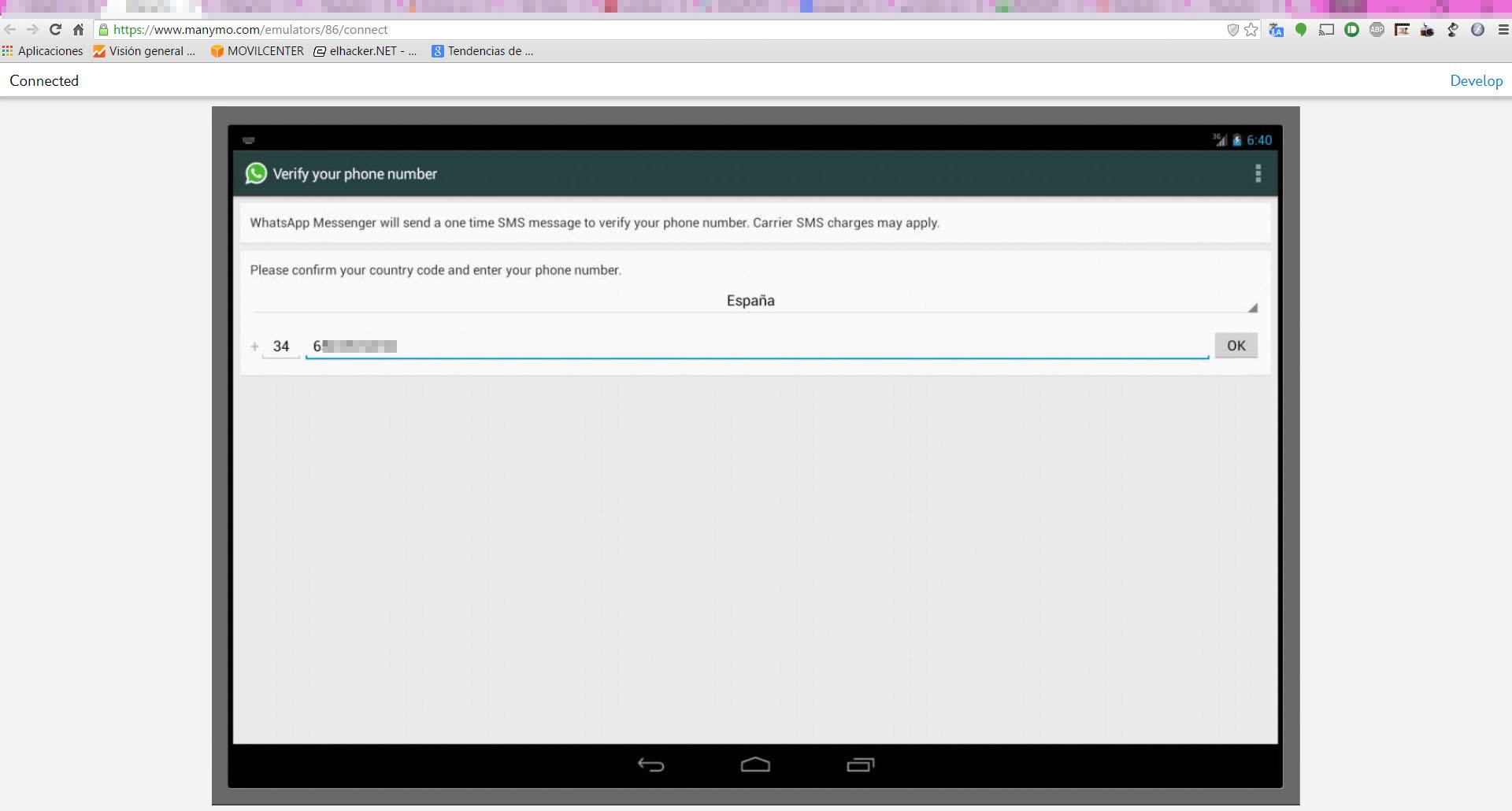
Lo único que necesitaremos es un ordenador, y sobre él tendremos que instalar un emulador del sistema operativo móvil Android, o bien hacerlo funcionar de otra forma. Nosotros os recomendamos la herramienta online Manymo, que utilizaremos de la siguiente forma:
  • Abre el emulador de Android (Manymo) con el navegador web de tu ordenador.
  • Accede a la aplicación Navegador e inserta la URL http://www.whatsapp.com/android.
  • Pulsa sobre Download Now e instala la aplicación cuando se haya descargado.
  • Abre WhatsApp en el emulador y regístrate con tu número de teléfono.
  • Espera hasta recibir el SMS con el código, o a que puedas activar el servicio con una llamada.
  • En tu teléfono inteligente, revisa el SMS o recibe la llamada con el código correspondiente.
  • Activado WhatsApp, comprobarás que tienes un año gratuito.
  • Ahora, vuelve a configurar tu número de WhatsApp en tu teléfono inteligente.
Una vez hagas esto, recibirás un año gratis de WhatsApp en tu número de teléfono, y volverás a tener el servicio disponible en tu teléfono inteligente. Si hacemos esto cada vez que esté a punto de caducar nuestro servicio, volveremos a renovar por un año gratis. Así, si lo hacemos cada año, nos ahorraremos tener que pagar WhatsApp.

#FeRRy


Fuente > http://www.adslzone.net/2015/03/29/pagar-whatsapp/
Leer más...

lunes, 23 de marzo de 2015

Malwarebytes Anti-Malware Premium 2.1.4.1018


Detecta y elimina incluso el malware más avanzado 
Sea que lo sepas o no, tu equipo siempre corre el riesgo de infectarse con virus, gusanos, troyanos, rootkits, dialers, spyware y malware de todo tipo. El software malintencionado es constantemente evolucionando y es cada vez más difícil de detectar y eliminar. 
Sólo las más sofisticadas tecnologías anti-malware pueden detectar y eliminar programas maliciosos de tu equipo. Malwarebytes Anti-Malware combina potentes nuevas tecnologías diseñadas para buscar, destruir y prevenir las infecciones de malware. 
Malwarebytes Anti-Malware es una aplicación fácil de usar anti-malware con más de 100 millones de descargas, conocidos por sus capacidades de detección y eliminación. Además, Malwarebytes ofrece un sinfín de utilidades adicionales, así como una Foro accesible de la comunidad para ayudar a combatir cualquier pieza de malware que existe en la naturaleza. 
Además, los usuarios podrán acceder al centro de las amenazas donde pueden mantenerse actualizados con las últimas amenazas de malware descubiertas. 
Nota: Algunos programas antivirus y antispyware etiquetan Malwarebytes Anti-Malware como infectado/malware, aunque la aplicación es perfectamente segura y no representa una amenaza para el sistema. Esto se llama un falso positivo. El término falso positivo se utiliza cuando el software antivirus clasifica erróneamente un archivo inocuo (inofensivo) como virus. La detección incorrecta puede ser debida a la heurística o a una firma de virus incorrecta en una base de datos. [Pueden ocurrir problemas similares con el software antitrojan o antispyware.] 
Estas son algunas de las características clave de “Malwarebytes’ Anti-Malware”: 
· Escaneo rápido de velocidad de la luz 
· Capacidad de realizar búsquedas completas para todas las unidades 
· Módulo de protección de Malwarebytes’ Anti-Malware (requiere registro) 
· Base de datos de actualizaciones publicadas de forma diaria 
· Cuarentena para detener las amenazas y restaurarlas a tu conveniencia 
· Lista de omisiones para el escáner y el módulo de protección 
· Configuración para mejorar el rendimiento de tu Malwarebytes Anti-Malware 
· Una pequeña lista de utilidades adicionales para ayudarte a eliminar el malware manualmente 
· Compatibilidad multilingüe 
· Funciona junto con otras utilidades antimalware 
· Compatibilidad con la línea de comandos para el escaneo rápido 
· Integración con el menú contextual para escanear los archivos a petición 


Malwarebytes Anti-Malware 2.1.4.1018
Comprimido en: .7z
Windows XP/Vista/7/8
21 MB | Multilenguaje (Español) | Incluye Keygen FFF


#FeRRy


Fuente > http://www.elblogderosner.eu/malwarebytes-anti-malware-premium-2-1-4-1018/
Leer más...